Ces dernières années, Canva est devenu un outil incontournable pour toutes les personnes qui ont besoin de graphisme dans leur travail quotidien. Cette plateforme met à portée de main la possibilité de réaliser n’importe quelle image facilement et rapidement sans être un professionnel du domaine, et il y a quelques mois, pour augmenter son catalogue de services, elle a lancé Canva IA, une ressource basée sur l’Intelligence Artificielle avec laquelle suffit de décrire l’image que vous souhaitez réaliser et en quelques secondes vous aurez quatre options ajustées à votre demande.
Cette fonction de Texte à image Il peut être utilisé facilement dans sa version gratuite. Si vous ne savez pas comment cela fonctionne jusqu’à présent, nous vous invitons à lire cette note sur Canva, où nous décomposons son fonctionnement et testons son outil d’IA.
Qu’est-ce que la toile ?
Canva, fondée en 2012, est une plateforme de conception graphique en ligne avec plus de 100 millions d’utilisateurs actifs dans le monde. Son succès réside dans la praticité qu’il offre, puisqu’il permet aux utilisateurs de créer des images attrayantes sans avoir à avoir une connaissance approfondie de la conception graphique.
Surnommé l’outil de « conception pour les non-designers », Canva propose une vaste bibliothèque de ressources graphiques, la possibilité de « glisser-déposer » des images depuis votre PC, des graphiques, une grande variété de polices et de modèles prédéfinis, et bien plus encore.
De plus, avec la vague de l’intelligence artificielle (IA), l’équipe de Canva n’a pas hésité à intégrer une fonction qui permet de créer des images à partir de texte, ce qui, selon l’entreprise, aide les utilisateurs à convertir le produit de leur imagination « en une image ou un design très cool ».
Cette fonction, qui est très similaire à celle offerte par les programmes d’IA tels que MidJourney, BlueWillow et Dall-e2, permet de sélectionner différents styles de design (aquarelle, filmique, anime, etc.) pour obtenir un résultat plus original.
Quels designs peuvent être réalisés avec Canva ?
Canva est un outil idéal pour ceux qui se consacrent au marketing numérique ou pour les propriétaires d’entreprise qui, en raison de diverses circonstances, n’ont pas la possibilité de faire appel aux services d’un graphiste professionnel.
Toutes les capacités qu’il offre vous permettent de créer des publications pour Instagram (flux, histoires et bobines), Facebook (couverture, photo de profil et publication commune), des bannières pour Youtube et des vidéos pour TikTok.
Il est également utile pour créer :
- Logos
- dépliants
- Présentations de style Powerpoint
- infographie
- Cartes cadeaux
- invitations à des événements
- collage de photos
Comme vous pouvez le voir, Canva est également idéal pour développer des projets académiques de manière simple. Son avantage est qu’il dispose de modèles préconçus qui peuvent être personnalisés et téléchargés dans différents formats (PNG, JPG, Vidéo MP4, GIF et SVG).
Comment utiliser lA dans Canva pour créer des images à partir de texte ? Pas à pas
Si vous n’avez pas de compte Canva, la première chose que nous vous suggérons est d’en ouvrir un. Vous pouvez le créer directement avec votre compte Google ou faire toute la procédure manuellement (dans ce cas il faut définir un mot de passe).
Vous pouvez rester avec la version gratuite ou vous abonner au plan Canva Pro, qui est au prix de 6,50 $ par mois et offre un accès illimité au contenu premium. Il existe également un plan appelé Canva for Teams, qui coûte 8,50 $ et offre une collaboration efficace entre les équipes de toutes tailles.
Mais bon, allons droit au but. Voici comment utiliser Canva AI pour créer des images à partir de texte :
Étape 1 : Choisissez le design
Une fois inscrit sur Canva, vous verrez sur la façade principale tous les designs que vous pouvez créer. Vous avez également la possibilité de créer un design avec une taille personnalisée.
Étape 2 : Recherchez l’onglet « Applications »
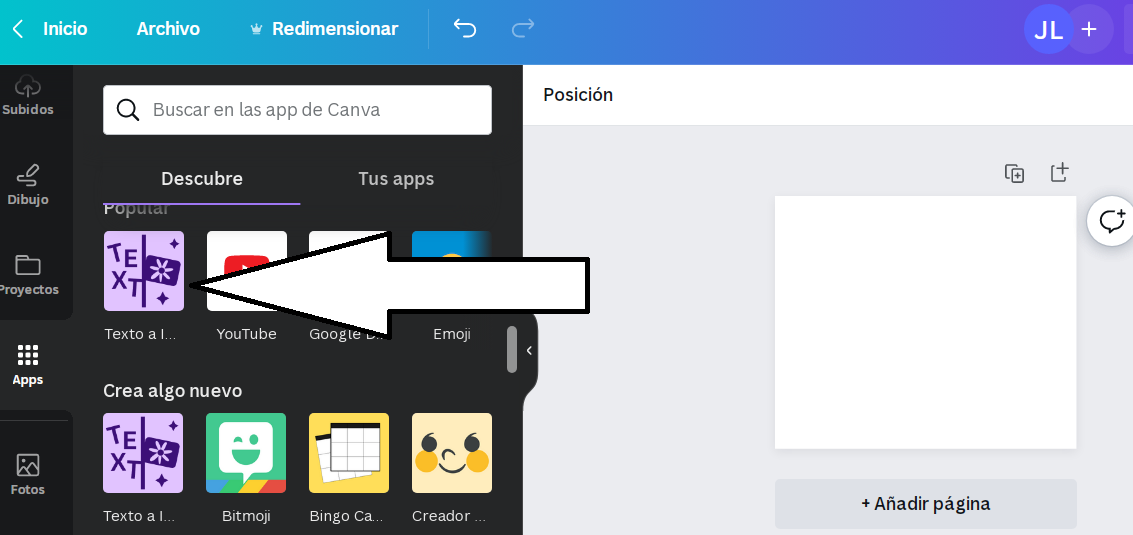
Lorsque la feuille de conception s’ouvre, localisez le côté gauche et sélectionnez l’option « Applications ».

Étape 3 : Sélectionnez « Texte vers image »
Lorsqu’il vous montre les applications que vous pouvez utiliser, vous devez vous concentrer sur celle appelée « Text to Image », qui a un fond lilas et un design violet. En cliquant dessus, vous serez déjà dans la section Canva IA.
Étape 4 : Décrivez l’image que vous souhaitez obtenir
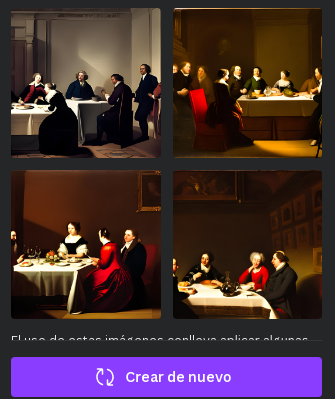
Vous verrez une case dans laquelle vous devez écrire votre idée. Canva recommande que votre description inclue des objets, des couleurs, des lieux, des éléments d’arrière-plan et des personnes. Quelque chose comme ça: « Chambre faiblement éclairée avec des personnes mangeant à une table au 18ème siècle.
Canva vous montrera 4 options, vous pourrez choisir celle qui correspond le mieux à votre description.
Étape 5 : Ajoutez un style et enregistrez-le
Si le résultat que Canva IA vous a donné ne vous convainc pas tout à fait, vous pouvez lui ajouter un style artistique pour lui donner une touche plus originale. Vous pouvez choisir entre style minimal, photo, filmique, néon, ludique, modèle 3D, dégradé, psychédélique, anime, aquarelle et plus encore.
En continuant avec l’exemple précédent, nous avons choisi l’art psychédélique et ce fut le résultat.
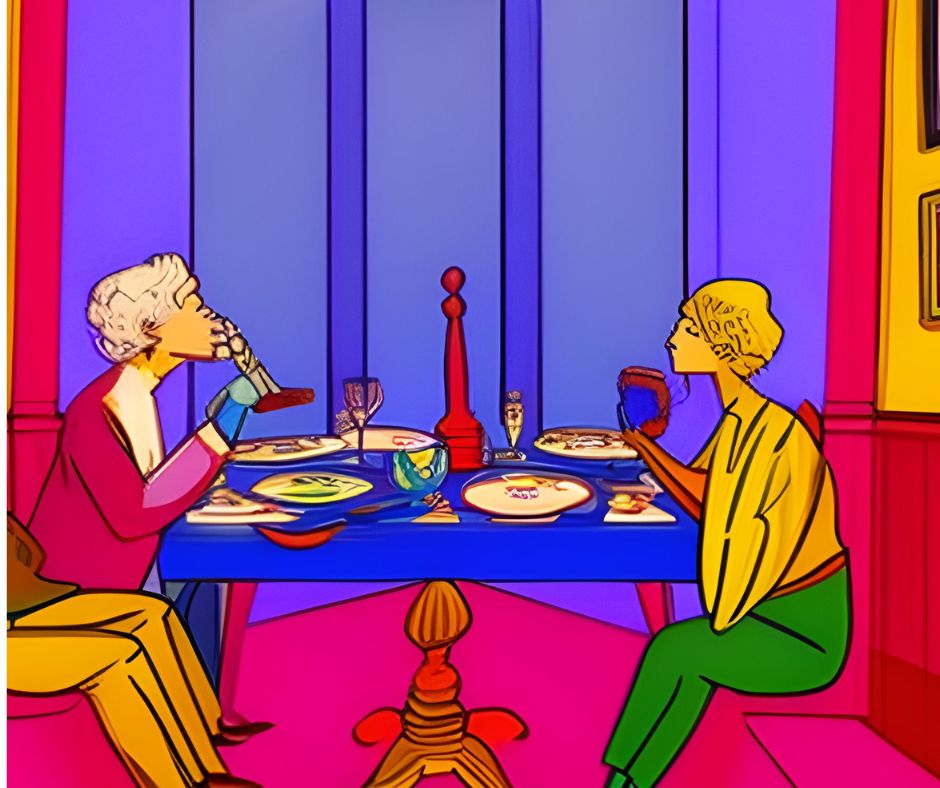
Une fois que vous avez l’art que vous voulez et que vous l’encadrez sur la feuille de conception, téléchargez l’image dans le format que vous voulez et vous avez terminé.
Conseils pour créer des images convaincantes avec Canva AI
La clé pour obtenir des images qui s’adaptent à ce que vous voulez passe par les descriptions que vous faites. Si vos descriptions sont simples, assurez-vous que vous aurez des images communes.
Contrairement à d’autres programmes d’IA qui ne fonctionnent qu’en anglais, dans Canva, vous avez l’avantage d’utiliser l’espagnol pour donner des instructions plus précises. Voici trois conseils que nous pouvons vous donner pour obtenir de bons résultats dans Canva AI :
- Utilisez la modification magique : Si vous avez vraiment aimé l’une des images mais que vous pensez qu’il y a un élément qui ne devrait pas être là, vous pouvez aller dans l’onglet d’édition magique et le remplacer par un autre.
- Donnez-lui plus de style : Lorsque vous générez les images, vous pouvez tirer parti des outils d’édition de Canva et les éclaircir (ou les supprimer), utiliser des filtres de couleur, ajouter du texte ou les recadrer.
- Évitez de créer du contenu offensant: Canva applique une politique appelée « Soyez une bonne personne », qui consiste à promouvoir le respect. La société recommande de ne pas utiliser le générateur d’images textuelles pour créer du contenu offensant ou enfreignant le droit d’auteur de tiers. Tenez-en compte pour éviter les mauvais moments.
Les images créées par l’IA de Canva sont-elles authentiques ?
Comme Midjourney et les autres programmes d’IA, Canva crée des images avec un modèle d’apprentissage automatique qui scanne des millions d’images sur Internet pour donner les résultats attendus par l’utilisateur.
La technologie de Canva « prédit » à quoi devrait ressembler l’image qui décrit le texte et, sur cette base, crée de nouvelles images. Par conséquent, il existe un risque que différents utilisateurs obtiennent des résultats très similaires s’ils utilisent les mêmes invites.
Il est clair que l’originalité des images dépendra des invites et des éditions supplémentaires (filtres, que l’utilisateur peut faire dans Canva.
Mettre l’intelligence artificielle de Canva à l’épreuve
Dans d’autres notes, nous avons testé l’efficacité des programmes d’IA qui génèrent des images à partir de texte, et bien sûr Canva ne peut pas faire exception.
Bien qu’il fournisse généralement des résultats rapides, il n’est pas entièrement efficace dans ce qu’on lui demande. Par exemple, nous lui avons demandé de nous montrer un chameau avec le drapeau vénézuélien et voici le résultat :
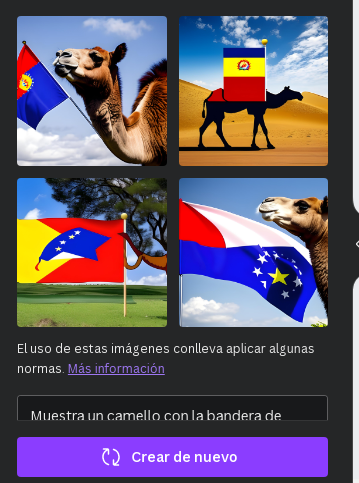
Comme vous pouvez le voir, le drapeau vénézuélien n’apparaît sur aucune des images. Nous l’avons essayé avec le drapeau brésilien et il a également montré le mauvais.
Dans un autre exemple, nous vous avons demandé de fabriquer un métallurgiste avec une tasse de café à la main. Ce sont les 4 options qu’il a renvoyées :
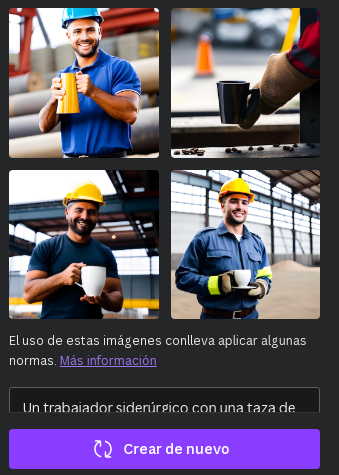
Bien mieux ! Maintenant, à ce résultat, nous allons ajouter le style anime pour voir s’il fait les ajustements nécessaires :
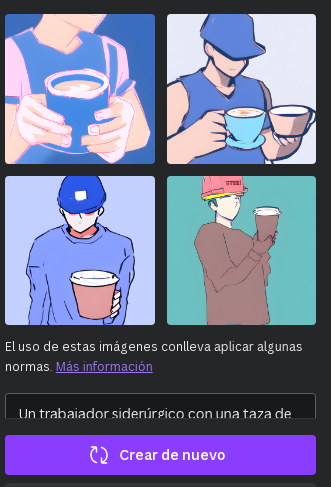
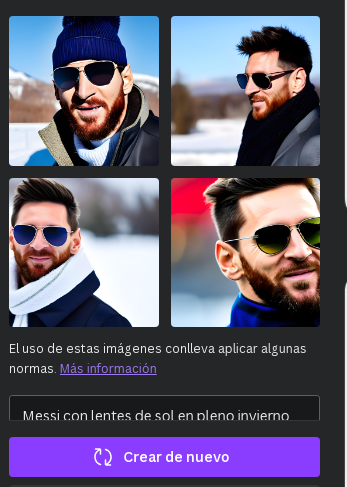
Rien de mal! Et pour tester son efficacité auprès de vraies personnes – en l’occurrence des personnes célèbres – nous lui avons demandé de faire Messi avec des lunettes de soleil en plein hiver. Regardez ce qu’il a :
Pouvant faciliter l’exécution de tâches créatives, l’IA ne cesse de croître. Selon le cabinet Statista, l’utilisation de l’IA dans le marketing était estimée à 15,840 millions de dollars en 2021, un chiffre qui, bien qu’il semble élevé, est relégué aux 107,500 millions de dollars qui devraient être atteints d’ici 2028.
Chez ÚN, nous continuerons à vous montrer les dernières nouvelles sur l’IA, alors ne manquez pas notre prochain article.