
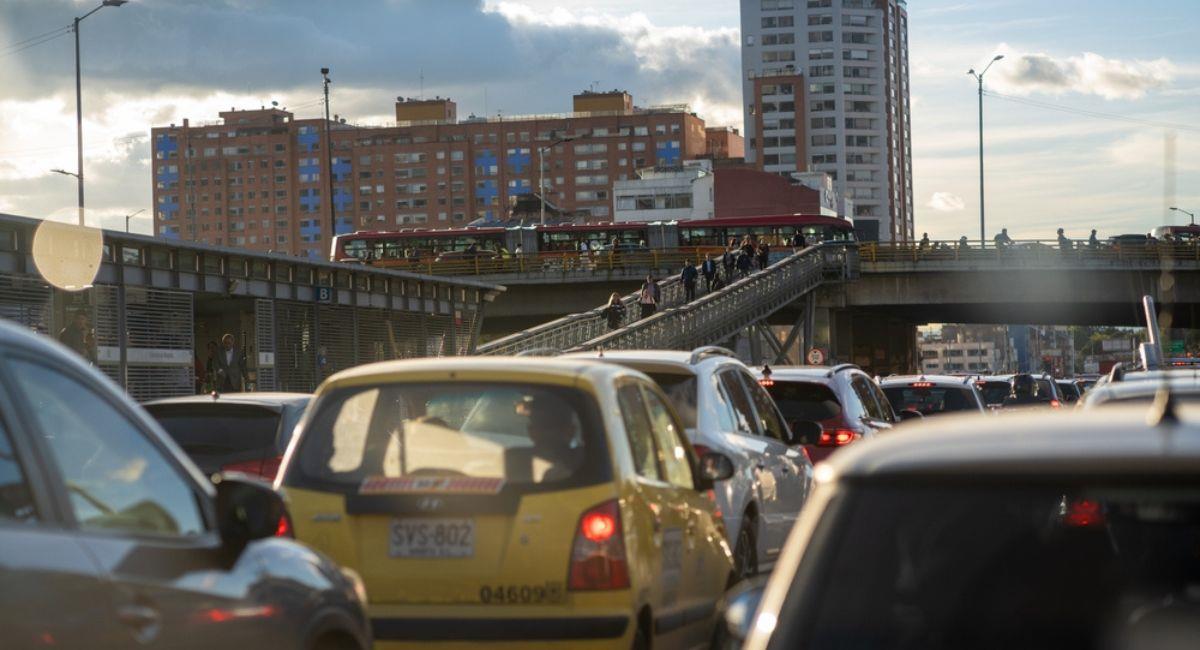
Les Fotomults pourraient être évités en étant informés des limites de vitesse des pistes. Photo: volet
Dans les grandes villes de Colombie, beaucoup ont été détectés Photomults Situé dans des zones stratégiques pour amender les personnes qui ne se conforment pas aux limites de vitesse ou commettent des infractions, cependant, certaines applications de mobilité détectent ce type de caméras et informent les conducteurs.
Des applications comme Bordereau et Google cartes Ils sont les plus utilisés pour emprunter des itinéraires à l’intérieur et pour les voyages, car de cette manière ils parviennent à prendre des routes alternatives, à éviter les trancaniques ou les utilisateurs peuvent s’informer sur les écarts, les accidents, le trafic plus élevé et d’autres options sur l’itinéraire qu’ils empruntent. Une autre des fonctions selon lesquelles la plupart de ces applications sont qu’ils détectent les sceaux de police ou les caméras photomult infractions routières des conducteurs, une fonction qui peut être désactivée ou activée.
Waze identifie les photomults situés dans les rues
Cette application fonctionne sur les appareils Android et iOS, afin que tout utilisateur puisse l’utiliser pour naviguer sur un itinéraire routier qui décide de prendre. Maintenant, pour activer la fonction que les photomults détectent, vous devez suivre ces étapes:
- Activez la fonction GPS sur votre téléphone portable, puis ouvrez l’application WAZE
- Accédez à l’option «Configuration» dans l’application, l’icône en forme de noix
- Sélectionnez l’option « Velocimètre »
- Activez les options « Afficher le compteur de vitesse » et « Alerter-moi si j’étends la limite. »
- Compte tenu du fait que Waze a la vitesse maximale sur les pistes, elle vous alertera lorsque vous allez à une vitesse qui dépasse la limite, cela empêchera une photomulture de capturer une étape illégale ou toute action qui génère une collection avant la loi. De même, les icônes de caméras seront affichées pour identifier où se trouvent les appareils.
Waze et Google Maps parviennent à informer la vitesse excessive et les photomults à proximité. Photo: Pexels
Google Maps identifie les domaines avec des photomults
Cette application fonctionne correctement sur les appareils avec un système d’exploitation Android et permet aux conducteurs d’identifier les zones de trafic élevé, d’accidents et de photomults clairement. Pour activer cette option, vous devez suivre ces étapes:
- Activez le GPS de votre téléphone portable et ouvrez l’application Google Maps.
- Démarrez un itinéraire de navigation en sélectionnant votre destination et sélectionnez le bouton «Démarrer».
- Au cours de la visite, vous pouvez remarquer les alertes sur les caméras fixes, que vous pouvez identifier à une icône de caméra orange où elles seront très remarquables de votre écran et il est courant de les voir sur les autoroutes plus fréquemment ou dans les avenues principales.
Une autre notification qui peut être signalée dans ces applications dans l’expression « Camera rapportée plus tard«Qui est annoncé à haute voix afin que le conducteur puisse écouter les indications sans regarder constamment son téléphone portable ou son écran, en évitant les distractions visuelles.
Que faire si un photomult me vient?
Ces notifications atteignent généralement l’e-mail et il y a la possibilité de suivre un cours sur les normes de trafic pour réduire la valeur de l’amende, où l’infraction est acceptée. Pour effectuer le paiement, vous pouvez:
- Entrez www.movilitybogota.gov.co oa la demande ma mobilité
- Entrer « Consultation et paiement des appels«
- Entrez votre numéro de document d’identité et / ou la plaque de votre véhicule.
- Complétez le code de sécurité que vous voyez dans l’image.
- Pour payer en ligne, allez en détail de la comparaison que vous souhaitez annuler et recherchez l’option PSE. Là, vous pouvez compléter les données demandées et continuer avec votre paiement, en toute sécurité et fiable.
- Pour payer des entités bancaires (Banco de Occidentte ou Social Box) ou aux points du groupe de réussite, téléchargez la bande de paiement, en cliquant sur la colonne «Payment Flyer».